在开始安装前,我们先简单理解一下:
- AI小龙虾:这很可能是一个有趣的、中文昵称的AI助手或工具。
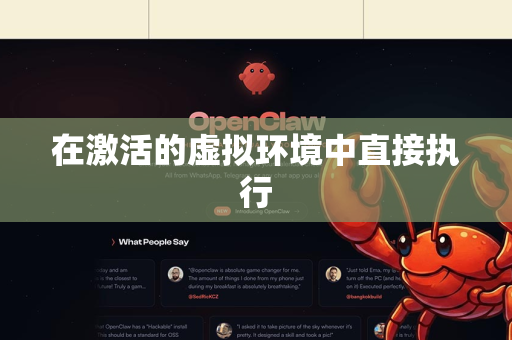
- OpenClaw:听起来像是一个基于开源大语言模型(如 Llama、 ChatGLM、 Qwen 等)的本地部署AI应用,它可能类似于 Ollama、 Open WebUI 或 LangChain-Chatchat 这样的项目,让你可以在自己的电脑上运行一个类似ChatGPT的AI,并且能处理文件、联网搜索等(就像“钳子”一样多功能)。
本指南的假设:我们假设你要安装的是一个在本地电脑运行的、需要连接大语言模型的AI助手应用,我们将以最常见的安装流程为例。
第二步:安装前的准备工作
你需要准备好以下几样“工具”:
- 一台电脑:最好是Windows 10/11, macOS 或 Linux 系统,建议至少有 8GB 内存,最好 16GB 或以上,硬盘需要有 10GB 以上的空闲空间。
- 稳定的网络:下载安装包和模型需要较好的网络。
- 一个代码编辑器(可选但推荐):Visual Studio Code, 用于查看和修改配置文件,记事本也行,但不好用。
- 耐心:第一次安装可能会遇到小问题,耐心解决就好!
第三步:详细安装步骤(通用流程)
由于“OpenClaw”可能指代不同的具体项目,以下是基于开源AI助手项目的通用安装流程。请务必先查看该项目的官方说明(通常在GitHub页面)。
安装基础运行环境
这是最重要的一步,就像给房子打地基。
安装 Python
- 是什么:Python是运行这个AI程序所需的编程语言环境。
- 怎么做:
- 访问官网:
https://www.python.org/downloads/ - 下载最新版本(如 Python 3.11 或 3.12)。注意!在安装时,一定要勾选
Add Python to PATH这个选项! 然后点击“Install Now”即可。
- 访问官网:
- 验证安装:打开电脑的“命令提示符”(Windows:按
Win+R,输入cmd,回车),输入python --version并回车,如果显示版本号(如Python 3.11.5),恭喜你,成功了!
安装 Git(可选,但强烈推荐)
- 是什么:用于从网上下载(克隆)开源代码的工具。
- 怎么做:
- 访问官网:
https://git-scm.com/download/win - 下载后全部默认选项安装即可。
- 访问官网:
获取“OpenClaw”程序
方法A(推荐,使用Git):
- 在命令提示符中,切换到一个你打算存放项目的目录,例如在D盘创建一个新文件夹
AI_Projects。d: mkdir AI_Projects cd AI_Projects
- 假设项目的GitHub地址是
https://github.com/用户名/OpenClaw.git(你需要找到真实地址并替换),输入命令:git clone https://github.com/用户名/OpenClaw.git
- 克隆完成后,进入项目文件夹:
cd OpenClaw
方法B(直接下载):
- 找到项目的GitHub页面,点击绿色的
Code按钮,选择Download ZIP。 - 将ZIP文件解压到一个你容易找到的文件夹里,
D:\AI_Projects\OpenClaw。
安装项目依赖
项目运行需要很多“零件”,Python用 pip 命令来安装它们。
- 在命令提示符中,确保你已经在上一步的
OpenClaw项目文件夹内。 - 强烈建议创建一个虚拟环境(这相当于一个独立的“工作间”,避免和你电脑上其他Python项目冲突):
python -m venv venv
这会在当前文件夹创建一个叫
venv的文件夹。 - 激活虚拟环境:
- Windows:
venv\Scripts\activate - macOS/Linux:
source venv/bin/activate激活后,你的命令行前面会出现(venv)字样。
- Windows:
- 安装项目依赖,通常项目会有一个叫
requirements.txt的文件,使用命令:pip install -r requirements.txt
国内用户提示:如果下载很慢,可以使用国内镜像源加速,
pip install -r requirements.txt -i https://pypi.tuna.tsinghua.edu.cn/simple
配置与运行
- 找到配置文件:在项目文件夹里,寻找类似以下名称的文件:
.env.example或config.example.toml或config.example.yaml- 将这个文件复制一份,并重命名为去掉
.example的名字,如.env或config.toml。
- 编辑配置文件(关键!):用记事本或VS Code打开这个配置文件,你需要配置最重要的部分:大模型。
- 情况一(使用在线API):如果你使用OpenAI、DeepSeek、智谱AI等在线服务,你需要填入你的 API Key。
# 在 .env 文件中可能这样写
OPENAI_API_KEY="sk-你的真实api密钥"
MODEL_NAME="gpt-4o-mini"
- 情况二(使用本地模型):如果你要运行本地模型(如Qwen、Llama),你需要下载模型文件,并指定模型路径,这可能涉及使用 Ollama 或 LM Studio 等工具先下载和运行模型,然后在配置中指定本地API地址(如
http://localhost:11434)。
- 情况一(使用在线API):如果你使用OpenAI、DeepSeek、智谱AI等在线服务,你需要填入你的 API Key。
- 首次运行:根据项目的
README.md说明,启动程序,常见命令是:python app.py
或者
python main.py
或者
streamlit run web_demo.py
- 如果一切顺利,命令行会输出一些信息,最后会显示一个本地网址,通常是
http://localhost:7860或http://127.0.0.1:7860。 - 打开你的浏览器(Chrome/Firefox/Edge),在地址栏输入这个网址,你就能看到 “AI小龙虾 - OpenClaw” 的网页界面了!
第四步:常见问题与解决(新手村“药水”)
-
Q: 命令提示符里显示
‘python‘ 不是内部或外部命令- A: Python安装时没有正确添加到PATH,重新安装Python,务必勾选
Add Python to PATH。
- A: Python安装时没有正确添加到PATH,重新安装Python,务必勾选
-
Q:
pip install时下载巨慢或报错- A: 使用国内镜像源,除了上面提到的清华源,还有阿里云
https://mirrors.aliyun.com/pypi/simple/。
- A: 使用国内镜像源,除了上面提到的清华源,还有阿里云
-
Q: 运行
python app.py时报错,缺某个Module- A: 依赖没有装全,重新激活虚拟环境,并运行
pip install -r requirements.txt,如果还缺,根据报错信息手动安装,如pip install 缺失的模块名。
- A: 依赖没有装全,重新激活虚拟环境,并运行
-
Q: 打开网页后,AI无法回复或报错
- A: 99%的问题出在配置上! 请仔细检查你的配置文件(
.env),确保API Key正确,或本地模型服务已启动。
- A: 99%的问题出在配置上! 请仔细检查你的配置文件(
最后的小贴士
- 官方文档是你的圣经:一定要去项目的GitHub首页,仔细阅读
README.md文件,里面通常有最权威的安装和配置指南。 - 善用搜索:遇到任何错误信息,把整段错误复制下来,粘贴到百度或谷歌搜索,很大概率已经有人遇到并解决了。
- 从简单开始:第一次尝试,建议先使用在线API模式(比如申请一个DeepSeek的免费API),成功跑起来建立信心后,再挑战更复杂的本地模型部署。
祝你顺利安装成功,愉快地开始和你的“AI小龙虾”对话!如果遇到具体错误,可以带着错误信息再去寻找更具体的解决方案。
版权声明:除非特别标注,否则均为本站原创文章,转载时请以链接形式注明文章出处。